
Việc tìm và xem số điện thoại của bạn bè trên Zalo là nhu cầu phổ biến giúp người dùng kết nối thuận tiện hơn ngoài nền tảng nhắn tin. Để thực hiện điều này, bạn cần truy cập vào thông tin trang cá nhân của người dùng đó thông qua danh bạ hoặc thanh tìm kiếm, tuy nhiên, khả năng hiển thị đầy đủ số điện thoại sẽ phụ thuộc trực tiếp vào các thiết lập quyền riêng tư mà đối phương đã cài đặt.
HOTCần tiền gấp? Có ngay trong 15 phút!Vay online tới 20 triệu · Chỉ cần CCCD · Duyệt tự động 24/7Vay ngay →Bài viết này sẽ hướng dẫn chi tiết các bước thao tác trên ứng dụng Zalo Mobile, cách tìm kiếm người dùng bằng số điện thoại và giải đáp các vấn đề liên quan đến bảo mật thông tin cá nhân. Nhờ đó, bạn sẽ nắm rõ quy trình kết nối cũng như cách quản lý số điện thoại của chính mình một cách an toàn và hiệu quả nhất.
Hướng dẫn cách xem số điện thoại của bạn bè trên Zalo
Để xem số điện thoại của bạn bè trên Zalo, bạn thực hiện thông qua giao diện trang cá nhân của người dùng đó trên ứng dụng di động. Đây là quy trình cơ bản giúp bạn trích xuất thông tin liên lạc của một tài khoản đã nằm trong danh sách bạn bè hoặc người dùng công khai thông tin.
Việc truy cập vào trang cá nhân không chỉ giúp bạn xem số điện thoại mà còn cho phép cập nhật các thông tin khác như tên hiển thị, ảnh đại diện hay bài viết công khai. Dưới đây là các bước thao tác cụ thể mà bạn có thể thực hiện ngay trên điện thoại.
Có thể bạn quan tâm: Mã Bưu Điện Hà Nam: Tra Cứu Mã Zip, Bưu Chính Mới Nhất 2026
Các bước xem số điện thoại qua trang cá nhân
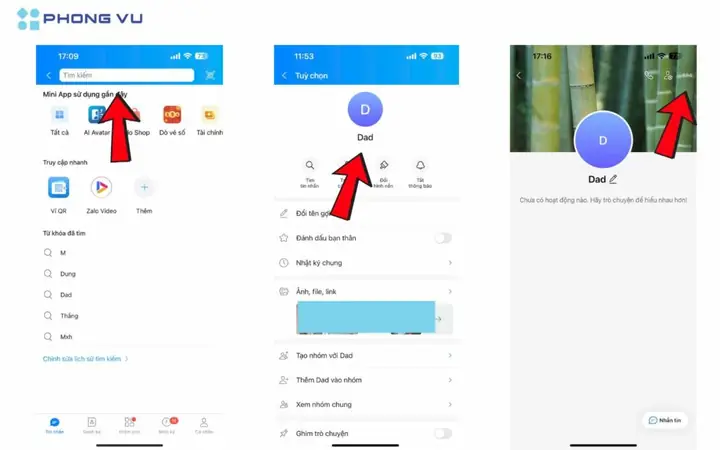
Để xem số điện thoại của bạn bè, bạn cần truy cập vào mục “Danh bạ”, tìm kiếm người cần xem, chọn dấu ba chấm và vào “Thông tin” hoặc “Trang cá nhân”. Quy trình này được thực hiện qua các bước chi tiết sau:
- Mở ứng dụng Zalo: Truy cập vào ứng dụng trên điện thoại và chọn tab “Danh bạ” nằm ở thanh công cụ phía dưới màn hình.
- Tìm kiếm người dùng: Tại thanh tìm kiếm hoặc danh sách bạn bè, hãy nhập tên người dùng bạn muốn xem số điện thoại.
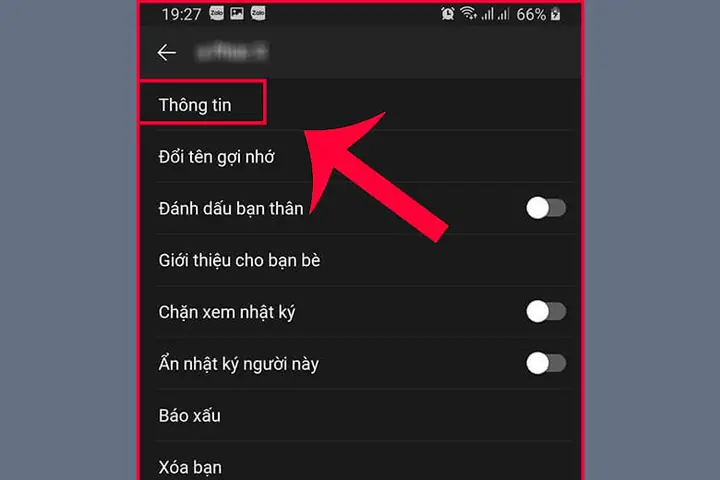
- Truy cập hồ sơ: Nhấn chọn vào tên người đó để mở khung chat, sau đó nhấn vào biểu tượng “Tùy chọn” (dấu ba chấm) ở góc trên bên phải màn hình.
- Xem thông tin: Chọn dòng “Thông tin” hoặc “Xem trang cá nhân”. Tại đây, nếu người dùng không ẩn số điện thoại, thông tin liên lạc của họ sẽ được hiển thị ngay bên dưới tên hoặc trong mục chi tiết tài khoản.
Những lưu ý khi xem số điện thoại trên Zalo
Việc hiển thị số điện thoại của bạn bè trên Zalo hoàn toàn phụ thuộc vào cài đặt quyền riêng tư mà đối phương đã thiết lập. Nếu bạn không nhìn thấy số điện thoại của một người cụ thể, điều này thường có nghĩa là họ đã chủ động ẩn thông tin này để bảo vệ quyền riêng tư.
Zalo cung cấp các tùy chọn để người dùng giới hạn đối tượng được xem số điện thoại, chẳng hạn như chỉ cho phép bạn bè xem hoặc chặn hoàn toàn người lạ. Do đó, nếu thông tin này bị ẩn, bạn sẽ không có cách nào khác để truy cập vào số điện thoại của người đó trực tiếp từ ứng dụng.
Có thể bạn quan tâm: Danh Sách Bưu Cục Giao Hàng Nhanh (ghn) Tại Vĩnh Phúc: Địa Chỉ, Giờ Làm Việc Và Liên Hệ
Cách tìm tài khoản Zalo bằng số điện thoại
Bạn có thể tìm kiếm tài khoản Zalo bằng số điện thoại bằng cách nhập dãy số trực tiếp vào thanh công cụ tìm kiếm của ứng dụng. Đây là phương pháp nhanh chóng và chính xác nhất để kết nối với người dùng mới khi bạn đã có sẵn thông tin liên hệ của họ.
Khi quá trình tìm kiếm thành công, Zalo sẽ hiển thị chính xác tài khoản tương ứng với số điện thoại đó, cho phép bạn xem trang cá nhân hoặc gửi lời mời kết bạn. Hãy thực hiện theo các bước hướng dẫn dưới đây để bắt đầu.
Thao tác tìm kiếm trên thanh công cụ Zalo
Để tìm kiếm tài khoản Zalo bằng số điện thoại, bạn cần nhập dãy số vào thanh công cụ tìm kiếm và xác nhận kết quả trả về. Quy trình này bao gồm các bước sau:
Có thể bạn quan tâm: Tuyển Dụng Quản Lý Cửa Hàng: Cơ Hội Việc Làm Và Yêu Cầu Ứng Tuyển Mới Nhất
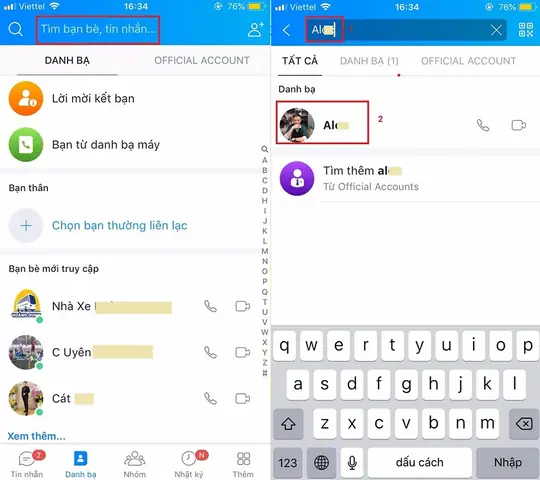
- Mở tính năng tìm kiếm: Tại giao diện chính của Zalo, bạn nhấn vào biểu tượng “Kính lúp” ở góc trên cùng bên phải.
- Nhập số điện thoại: Nhập chính xác số điện thoại của người bạn muốn tìm vào ô tìm kiếm. Hãy đảm bảo nhập đúng mã vùng quốc gia (nếu cần thiết, ví dụ +84 cho Việt Nam).
- Kiểm tra kết quả: Zalo sẽ quét dữ liệu và hiển thị tài khoản Zalo gắn liền với số điện thoại đó. Nếu số điện thoại này đã đăng ký tài khoản, bạn sẽ thấy hồ sơ của người dùng xuất hiện ngay phía dưới.
Cách gửi yêu cầu kết bạn sau khi tìm thấy
Sau khi đã tìm thấy tài khoản thông qua số điện thoại, bạn có thể gửi yêu cầu kết bạn để bắt đầu trò chuyện. Việc thực hiện rất đơn giản với các thao tác sau:
- Chọn tài khoản: Nhấn vào hồ sơ người dùng mà bạn vừa tìm thấy từ danh sách kết quả.
- Gửi lời mời: Tại giao diện trang cá nhân của họ, bạn sẽ thấy nút “Kết bạn”. Nhấn vào đó để gửi yêu cầu.
- Xác nhận: Bạn có thể nhập thêm một lời nhắn ngắn gọn để người kia dễ dàng nhận diện bạn trước khi họ nhấn đồng ý kết bạn. Sau khi họ chấp nhận, hai bạn sẽ chính thức trở thành bạn bè trên Zalo.
Các thiết lập bảo mật và quản lý thông tin số điện thoại trên Zalo
Để quản lý thông tin cá nhân hiệu quả, người dùng cần nắm rõ cách thiết lập bảo mật và kiểm tra trạng thái hiển thị số điện thoại của chính mình. Dưới đây là giải đáp cho các thắc mắc thường gặp về việc ẩn/hiện thông tin và xử lý các lỗi tìm kiếm phổ biến.
Có thể bạn quan tâm: Đại Tá Lê Bá Ước: Cuộc Đời Và Những Chiến Công Huyền Thoại Của Người Anh Hùng Đặc Công Rừng Sác
Tại sao không xem được số điện thoại của bạn bè trên Zalo?
Việc bạn không xem được số điện thoại của bạn bè trên Zalo chủ yếu do người dùng đó đã thiết lập quyền riêng tư nhằm ẩn thông tin này khỏi trang cá nhân. Zalo cho phép người dùng tùy chỉnh ai có thể thấy số điện thoại của họ, bao gồm các tùy chọn như “Bạn bè”, “Mọi người” hoặc “Không ai cả”.
Nếu họ chọn mục “Không ai cả” hoặc hạn chế quyền xem đối với người lạ (hoặc thậm chí bạn bè tùy theo phiên bản cập nhật), bạn sẽ không thể tìm thấy số điện thoại trong mục thông tin cá nhân. Đây là tính năng bảo mật chủ động của Zalo nhằm giảm thiểu tình trạng làm phiền hoặc lộ thông tin cá nhân ra ngoài.
Cách ẩn số điện thoại cá nhân trên Zalo để bảo mật
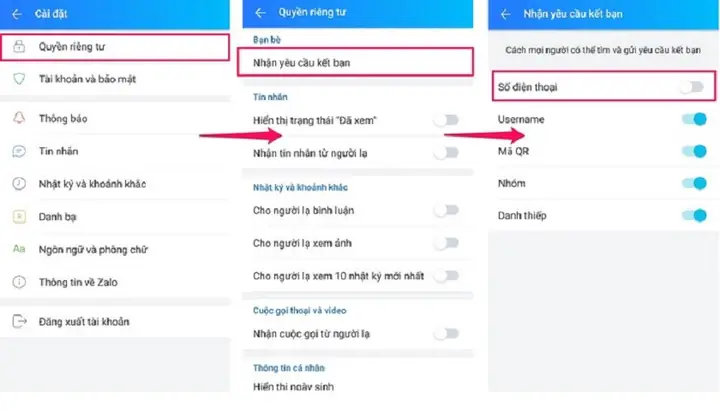
Để ẩn số điện thoại cá nhân và tăng cường bảo mật trên Zalo, bạn thực hiện thao tác trong phần “Quyền riêng tư” của tài khoản. Các bước thực hiện như sau:
- Truy cập mục “Cá nhân” ở góc dưới cùng bên phải ứng dụng Zalo.
- Chọn biểu tượng “Cài đặt” (hình bánh răng).
- Chọn mục “Quyền riêng tư”.
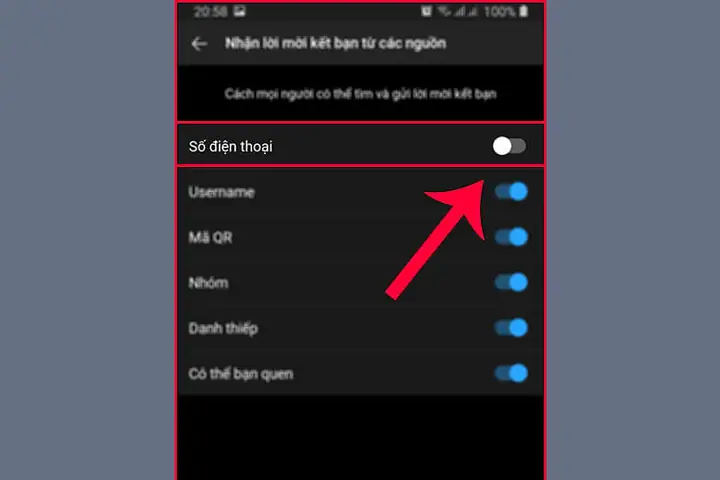
- Tìm đến tùy chọn “Nguồn tìm kiếm và kết bạn”. Tại đây, bạn có thể thiết lập quyền cho phép người khác tìm thấy mình qua số điện thoại hoặc ẩn số điện thoại cá nhân khỏi các danh mục tìm kiếm.
- Ngoài ra, hãy kiểm tra mục “Thông tin cá nhân” để đảm bảo các tùy chọn hiển thị đã được đặt ở chế độ riêng tư phù hợp với nhu cầu của bạn.
Làm thế nào để kiểm tra số điện thoại chính mình trên Zalo?
Bạn có thể kiểm tra số điện thoại chính mình trên Zalo bằng cách truy cập vào mục “Cài đặt tài khoản” trong phần thông tin cá nhân. Cụ thể, bạn nhấn vào tab “Cá nhân”, sau đó chọn “Xem trang cá nhân” và nhấn vào biểu tượng dấu ba chấm để vào mục “Thông tin tài khoản” hoặc xem trực tiếp trong phần “Cài đặt” -> “Tài khoản và bảo mật”. Tại đây, hệ thống sẽ hiển thị số điện thoại đang được sử dụng để đăng ký tài khoản Zalo hiện tại của bạn.
Các lỗi thường gặp khi tìm kiếm số điện thoại trên Zalo
Khi tìm kiếm số điện thoại trên Zalo, người dùng có thể gặp phải một số lỗi phổ biến như không tìm thấy kết quả hoặc bị giới hạn lượt tìm kiếm. Các nguyên nhân chính bao gồm:
- Tài khoản đã xóa hoặc bị khóa: Số điện thoại bạn tìm kiếm có thể không còn đăng ký Zalo hoặc đã bị khóa vì vi phạm chính sách.
- Thiết lập chặn tìm kiếm: Người dùng đó đã cài đặt chặn tất cả các nguồn tìm kiếm qua số điện thoại, khiến bạn không thể tìm ra tài khoản dù có số chính xác.
- Giới hạn tìm kiếm: Nếu bạn thực hiện tìm kiếm quá nhiều lần trong một khoảng thời gian ngắn, Zalo có thể tạm thời chặn tính năng này để ngăn chặn spam, bảo vệ người dùng khỏi việc bị làm phiền. Trong trường hợp này, bạn chỉ cần chờ đợi một khoảng thời gian trước khi thực hiện lại thao tác.
